¿Cómo podemos ayudarte?
Todo lo que necesitas para sacar partido a tu tarjeta de fidelización digital: sellos, premios, campañas y avisos a tus clientes.
Cómo funciona
Fidelizo sustituye la tarjeta de cartón por una tarjeta en el móvil del cliente. Sin apps que descargar y sin registros: solo su número de teléfono.
Puesta en marcha
- Personaliza la tarjeta en Ajustes (nombre, colores, logo e icono) y elige el premio y los sellos en Campañas.
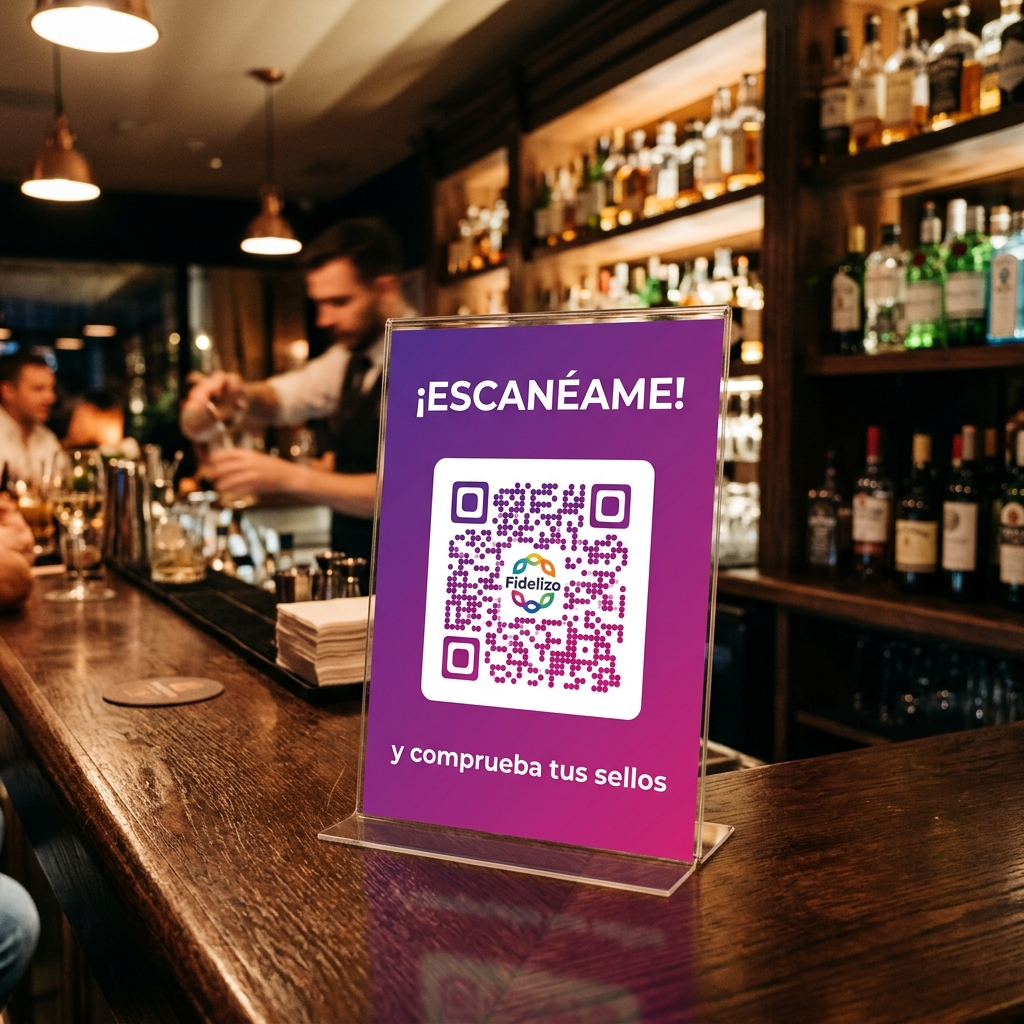
- Diseña e imprime tu QR en QR Personalizado y colócalo a la vista: mostrador, mesas o escaparate.
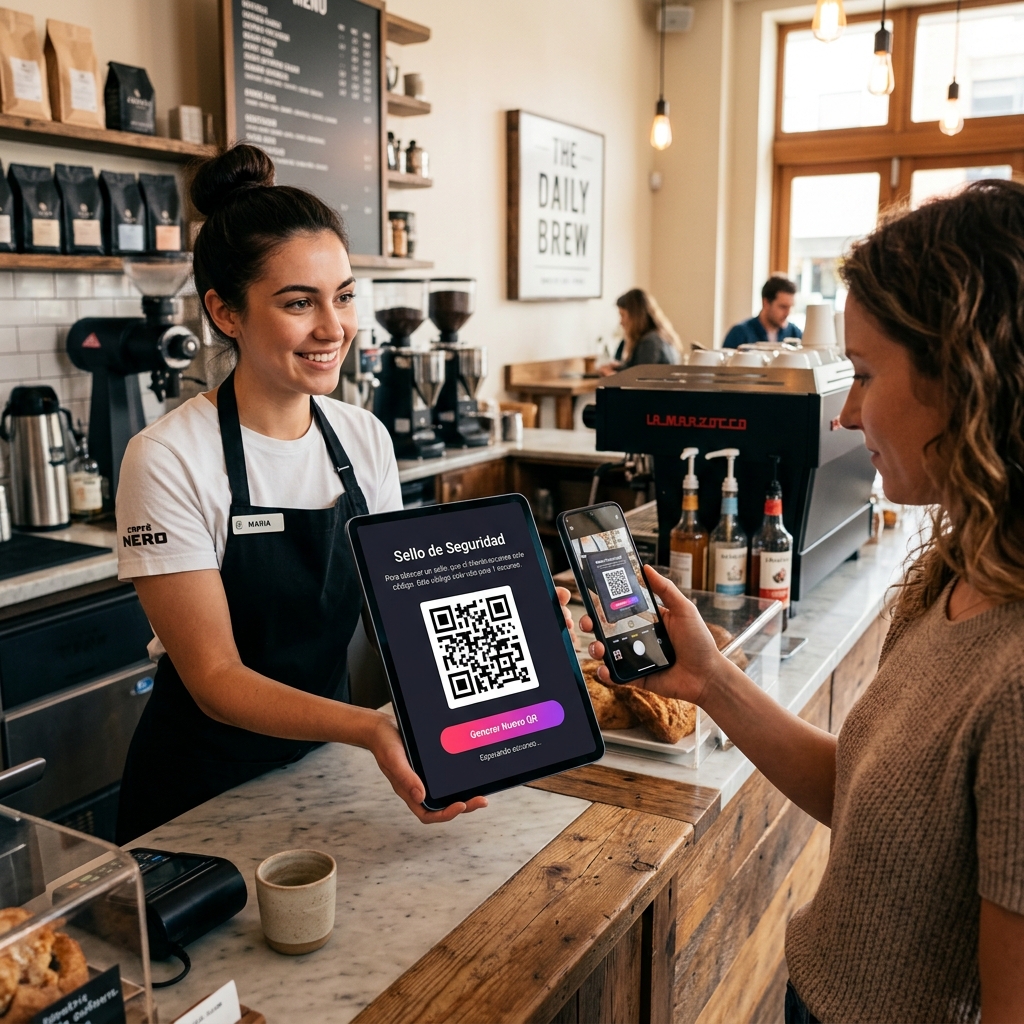
- Prepara la caja: abre Mostrar QR de Sello en una tablet o móvil y déjalo junto a la caja.
- Haz una prueba con tu propio móvil: escanea, escribe tu teléfono y comprueba que te llega el sello.
- Activa los avisos automáticos en Notificaciones.
- Crea el PIN de empleado en Ajustes → Accesos al panel, para que tu equipo pueda sellar.
- Completa tus datos de facturación en Administración → Facturación.
Dar sellos
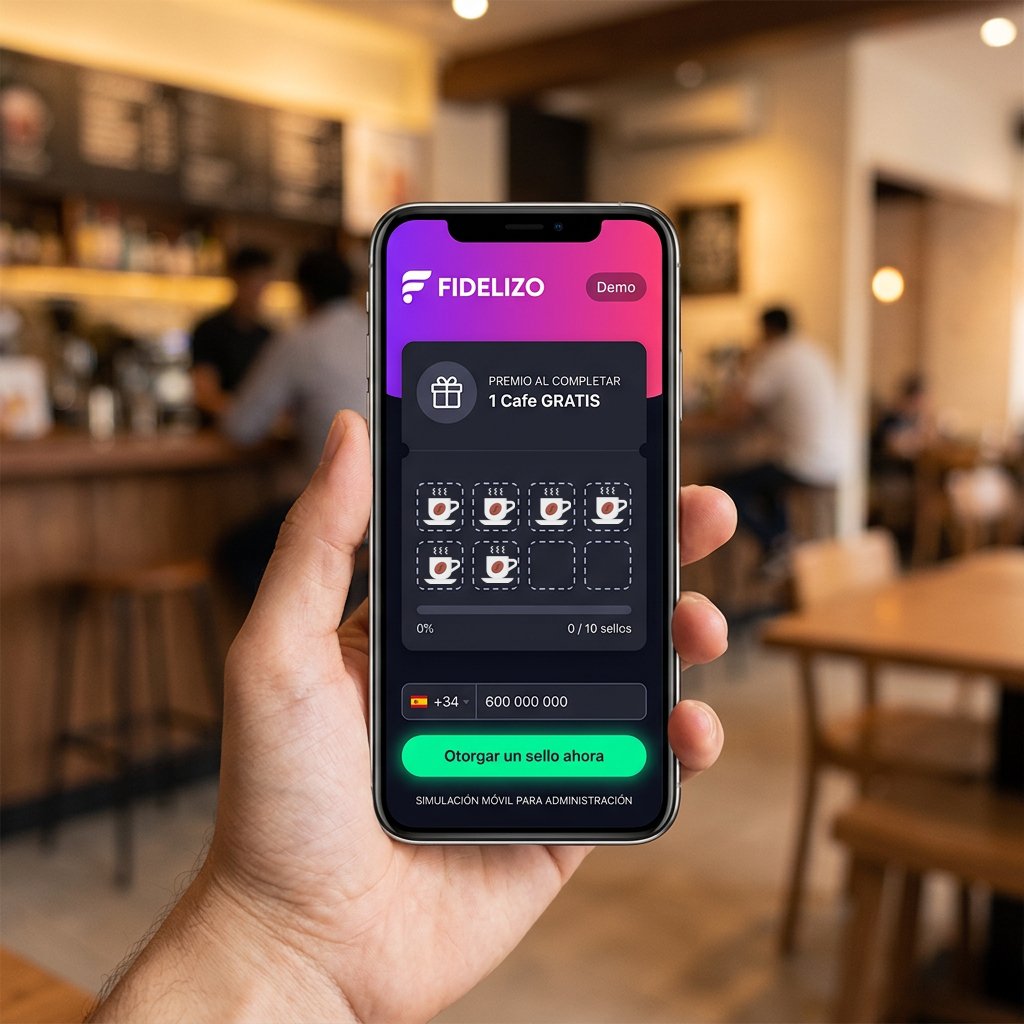
Con el QR de sello (lo habitual). En Punto de venta → Mostrar QR de Sello pulsa «Otorgar sello». El cliente escanea el código con la cámara, escribe su teléfono y recibe el sello. Cada código sirve para un solo sello y caduca a los 2 minutos.
A mano. Si el cliente no tiene móvil o no tiene batería, usa Punto de venta → Añadir Sello Manual: escribe su teléfono y verás su cartón con el sello recién puesto.
Si activaste «un sello por día» en Campañas, un mismo cliente no puede recibir dos sellos el mismo día, ni por QR ni a mano.
Entregar premios
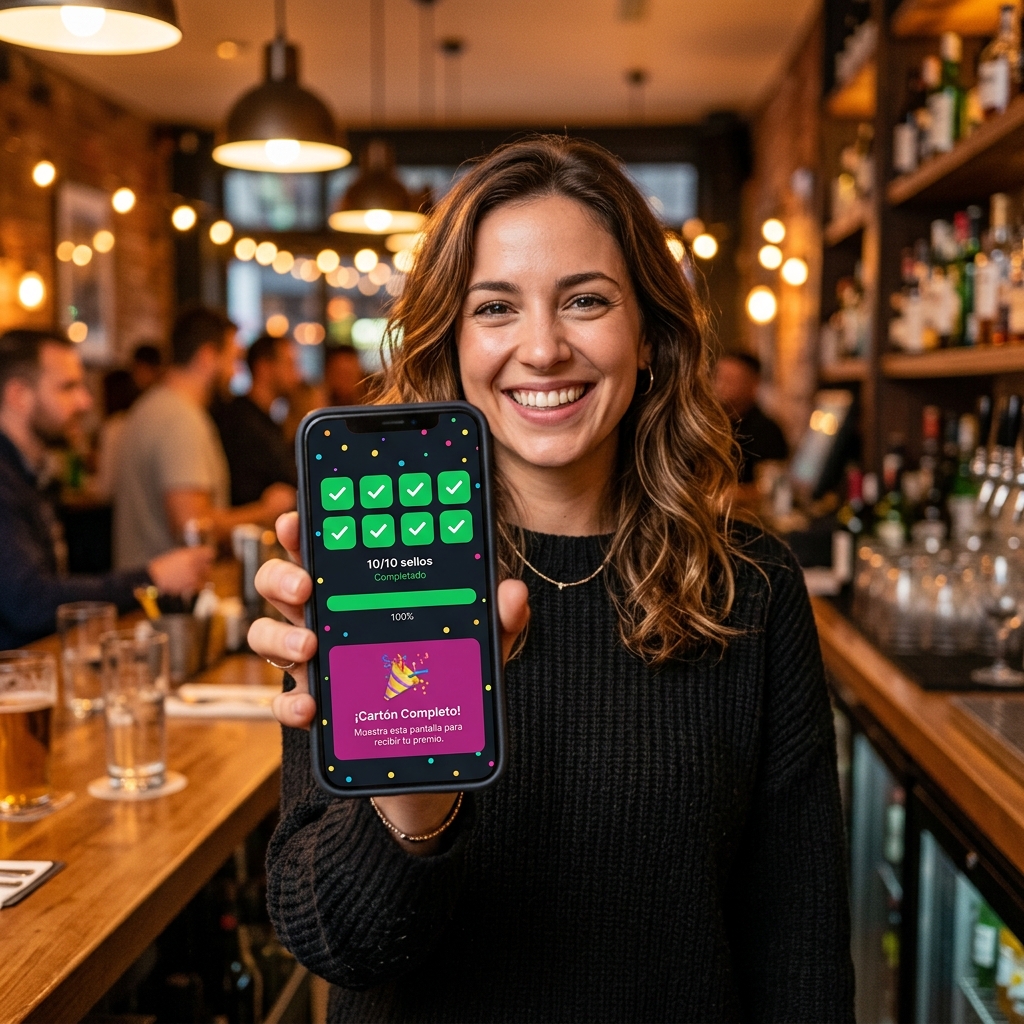
Cuando un cliente completa el cartón, su tarjeta le muestra «¡Cartón completo!». Para entregarle el premio, ve a Punto de venta → Recompensas: ahí tienes la lista de Premios por canjear, con un buscador por teléfono. Pulsa Canjear premio en su fila y confirma.
Su cartón vuelve a empezar desde cero y el canje queda registrado. También puedes canjear desde la lista de Clientes.
Tus clientes
En Clientes ves a todos, con su progreso, sus premios y su última visita. Puedes buscarlos por teléfono.
- Botón verde: abre WhatsApp con un mensaje preparado (lo cambias en Ajustes).
- Lápiz: corrige los sellos si te equivocaste, regala sellos (le llega un aviso si tiene las notificaciones activadas) o borra al cliente con todo su historial.
Tarjeta y campañas
En Ajustes eliges el nombre, los colores, el logo, el icono de la app y el icono del premio. En Campañas decides cómo funciona el cartón, con una vista previa de cómo lo verán tus clientes:
- Premio y sellos necesarios.
- Un sello por día y caducidad de los sellos (los más antiguos que esos meses dejan de contar).
- Fechas de campaña y pausa: fuera de fechas o en pausa, los clientes ven sus sellos pero no consiguen nuevos.
- Premios intermedios a mitad de cartón.
- Sellos dobles los días y horas que elijas, para mover las horas flojas.
- Sellos de bienvenida en la primera visita y regalo de cumpleaños.
- Bases de la campaña: si las escribes, aparecen como enlace en la tarjeta.
El QR para imprimir
En QR Personalizado diseñas el cartel: estilo, colores, textos y tu logo en el centro. Descárgalo en PNG e imprímelo.
Notificaciones
Tus clientes pueden pulsar 🔔 Avisarme de ofertas y premios en su tarjeta. A partir de ahí, en Notificaciones puedes:
- Enviar una notificación a todos, a los que están cerca del premio o a los que no vienen hace más de 30 días (máximo 5 al día).
- Activar avisos automáticos: bienvenida, «te falta 1 sello», «cartón completo» y «te echamos de menos» tras los días que elijas.
Estadísticas y sorteos
En Estadísticas ves la evolución de sellos, clientes nuevos y premios; la tasa de retorno; los días y horas con más movimiento; cómo van los cartones y tus mejores clientes.
En Sorteos puedes sortear un premio entre tus clientes. El ganador lo elige el servidor al azar, de forma segura y transparente.
Tu equipo y accesos
En Ajustes → Accesos al panel creas un PIN de 6 cifras para tus empleados y cambias tu contraseña de administrador. Escribe tu contraseña actual y pulsa Guardar cambios.
Con el PIN, tu equipo puede dar sellos, mostrar el QR, ver clientes y entregar premios, pero no cambiar la configuración, enviar notificaciones ni ver la facturación.
Asociaciones de comercios
Una asociación tiene una sola tarjeta para todos sus comercios: el cliente suma sellos en cualquiera de ellos. Desde el panel de la asociación das de alta los comercios en Comercios y ves cuánto sella cada uno.
Cada comercio tiene su propio acceso para dar sellos, mostrar el QR y entregar premios. La lista de clientes solo la ve la asociación. Más sobre asociaciones.
Instalar la app
Tanto tu panel como la tarjeta de tus clientes se pueden instalar como una app, con tu icono:
- Android y ordenador: pulsa Instalar app (o «Instalar» en el menú del navegador).
- iPhone: en Safari, pulsa Compartir → Añadir a pantalla de inicio.
Licencia y facturas
En Facturación completas tus datos fiscales, y en Licencia ves hasta cuándo está activa tu licencia y renuevas con tarjeta o transferencia. Si tienes un cupón de descuento, aplícalo antes de pagar. Las facturas de cada pago quedan disponibles para descargar.
Preguntas frecuentes
¿Mis clientes tienen que descargar algo?
No. La tarjeta es una página web; solo necesitan la cámara del móvil y su teléfono. Instalarla como app es opcional.
¿Y si un cliente cambia de móvil?
Sus sellos van ligados a su número de teléfono, no al móvil. Basta con escanear tu QR y escribir el mismo número.
Me he equivocado al dar un sello, ¿qué hago?
En Clientes, pulsa el lápiz de su fila y corrige el número de sellos.
El QR de la caja dice que ha caducado.
Es normal: cada código dura 2 minutos. Pulsa «Generar nuevo QR» o vuelve a pulsar «Otorgar sello».
¿Puedo cambiar el premio o los sellos más adelante?
Sí, en Campañas. Los sellos que ya tienen tus clientes se mantienen.
No recuerdo mi contraseña.
En Acceso Tiendas escribe solo tu email y te enviaremos los enlaces de tus tiendas, con uno para crear una contraseña nueva (válido 1 hora). Si no llega, mira en spam o promociones.
No hemos encontrado nada con esa búsqueda. Prueba con otra palabra o escríbenos.
¿No encuentras lo que buscas?
Escríbenos a info@fidelizo.es o pide que te llamemos: te respondemos en menos de 24 h laborables.
Solicitar llamada